画像 マイクラ pe コントローラー 設定 206417-マイクラ pe コントローラー 設定
21年 マインクラフトどれを買う オススメや種類の違いまとめ ひきこもろん
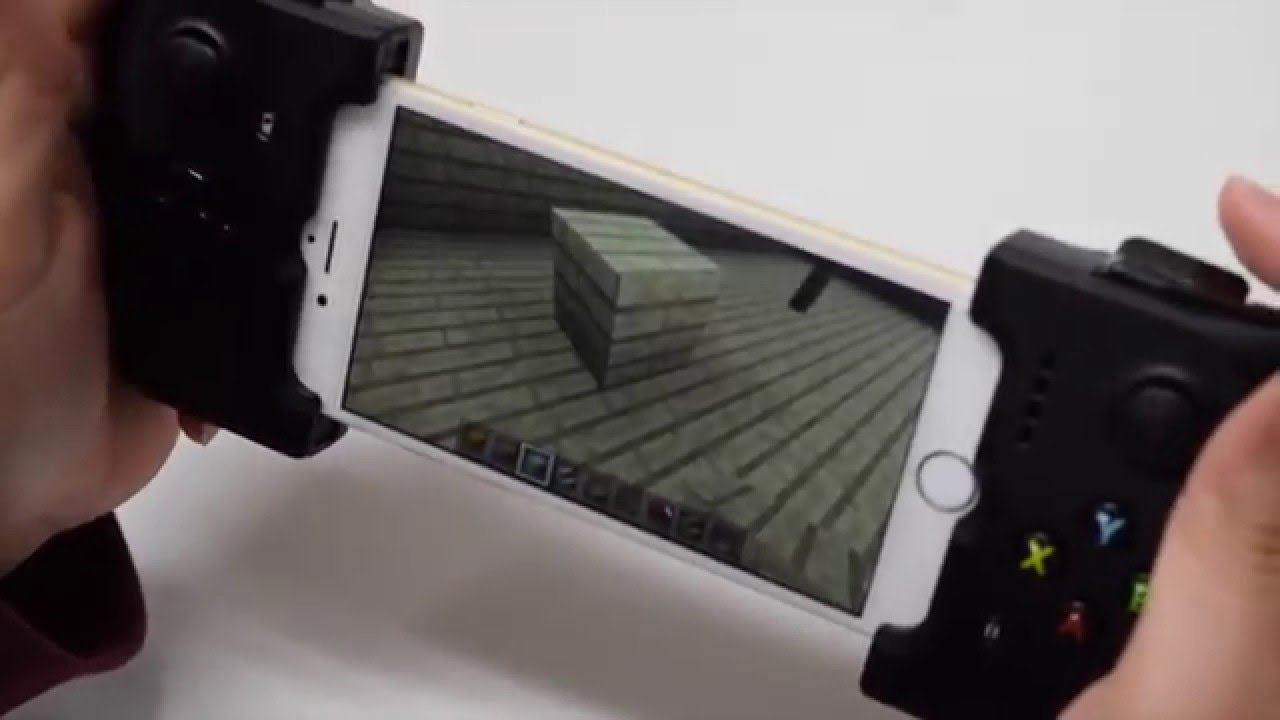
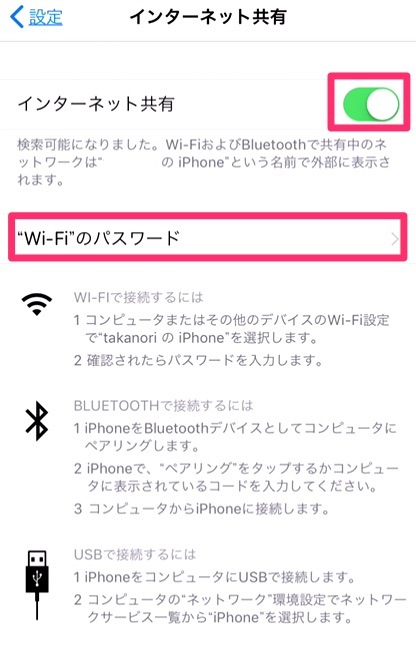
コントローラーの中央左の電源ボタンを長押し→ledが点滅する 中央右の「無線」ボタンを長押し→LEDがさらに早く点滅する iPhoneの画面で「Speedy Gaming Controller」が接続済みに java版マイクラを起動して操作設定をします 設定する前は 前進 W 右 D 左 A 後退 S になっているので画像のようにキーを設定します スティックを倒すと入力ができます これでキーの設定が完了しました お疲れ様です コントローラーが反応しない場合
マイクラ pe コントローラー 設定
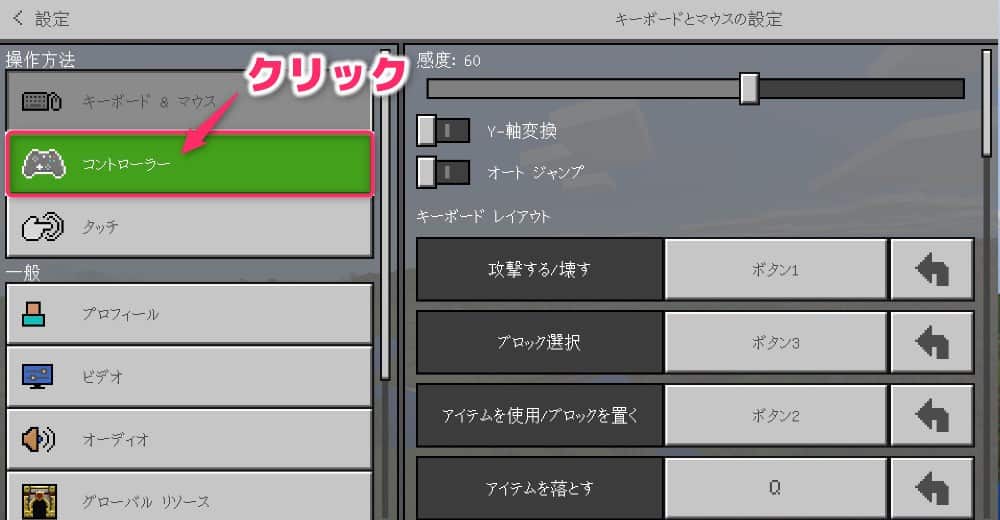
マイクラ pe コントローラー 設定- こんにちは、かるぼです! 今回はiOS13のアップデートで使えるようになったPS4、XBoxコントローラーの設定の仕方等を解説していきたいと思います。 マイクラにも使えるので操作がかなり楽になりますね! ペアリングモードにするまずは 左クリックと左クリック長押しした時の設定 をしていきます。 分かりずらいですが、 赤枠の部分 に左クリックと長押しの設定をしたいと思います。 さっきのボタンを押したら ① のButton 7が黄色くなったので一度クリックし、②を選択。 そうすると下画像のようになります。 画像の 1 と 2 を右クリックするとメニューが出てくるので、両方とも左クリックに変更 次に "ボタンが押される長
統合版 旧マイクラpe に無料でテクスチャパックを導入 変更 する方法を紹介 Android版 ゲマステ 新作ゲームレビュー マイクラ ゲームmod情報まとめ
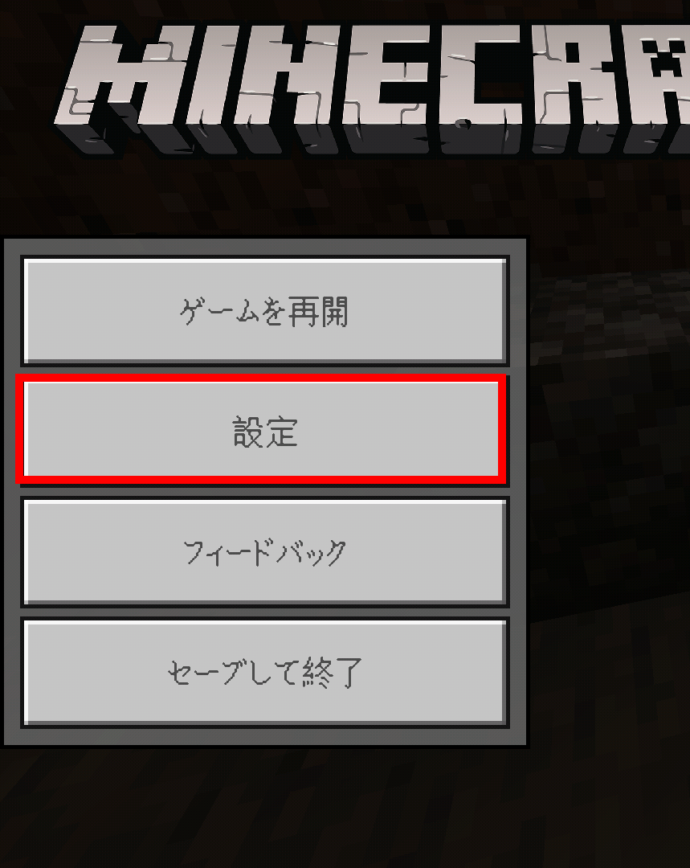
接続解除はipadの設定から接続解除するか、psボタンとshareボタンの長押しで解除できます。 ps4コントローラー"dualshock 4″との接続に対応しているosは? 現時点(19年10月11日)でps4コントローラー"dualshock 4″と接続できるosは下記のとおりです。 ios 13; この症状は、ソフト側とコントローラー側との設定がうまくいってない場合に起こるようで 右スティックの操作をしていない時は基準の真ん中の位置に来るように設定するには options→設定→「2デバイスごとの詳細設定」→Stick2側の縦方向の設定 の順に移動して Stick2側の縦方向の設定を「RX軸」から 「RZ軸」に変更すると正常通りの動作となりました。 初めは、ソフト側との設 コントローラーレイアウト 外付けコントローラーの対応ボタンを設定できます ブロックを破壊(振動) 端末のバイブレーションがオンになっていると、ブロックを破壊時に振動します。 iOSではバグなのかバイブが作動しませんでした 振動機能の付いている
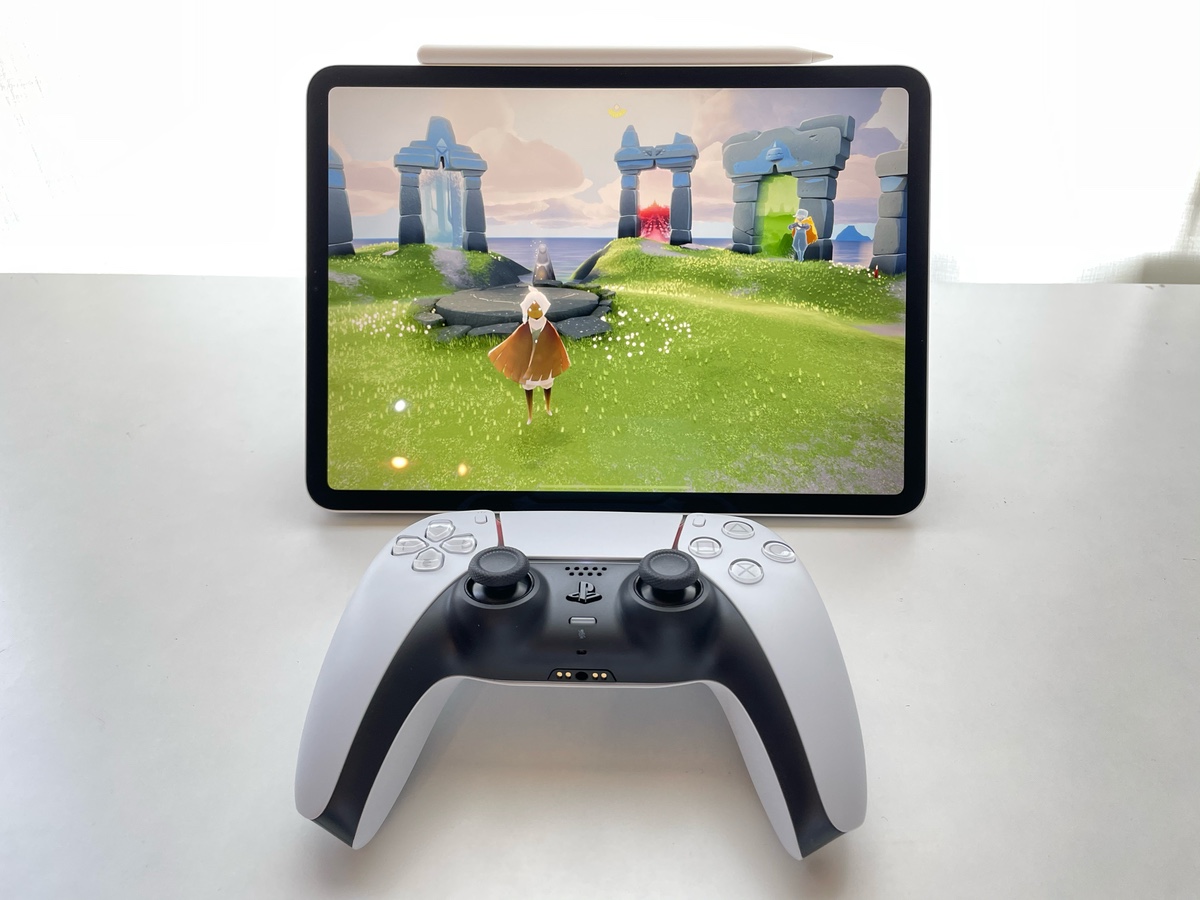
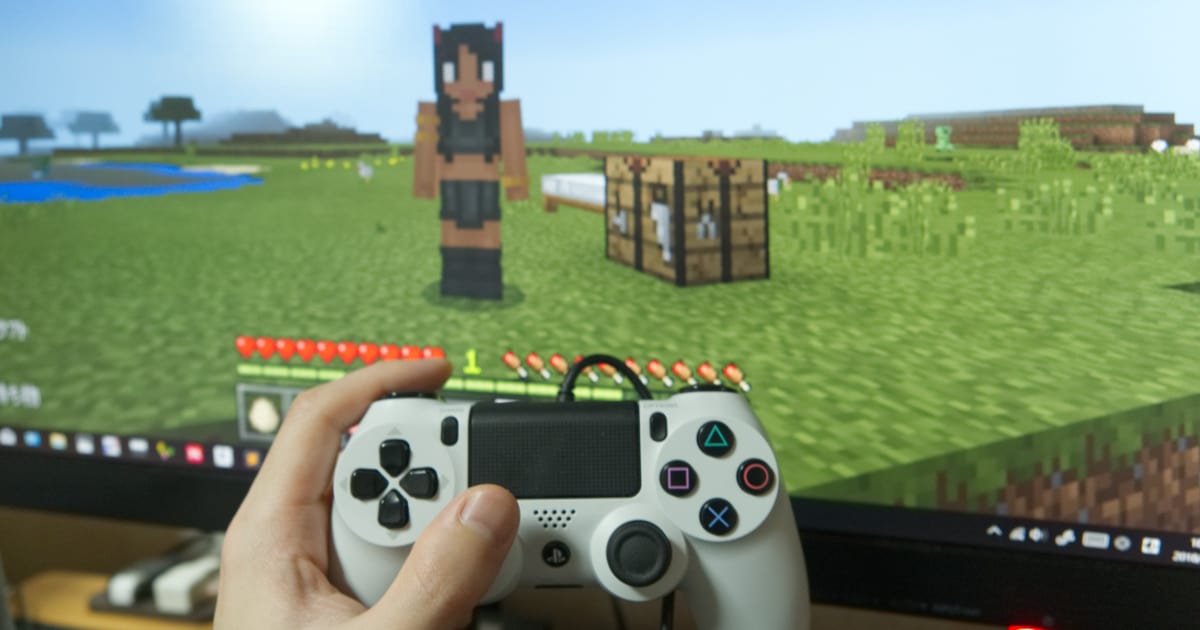
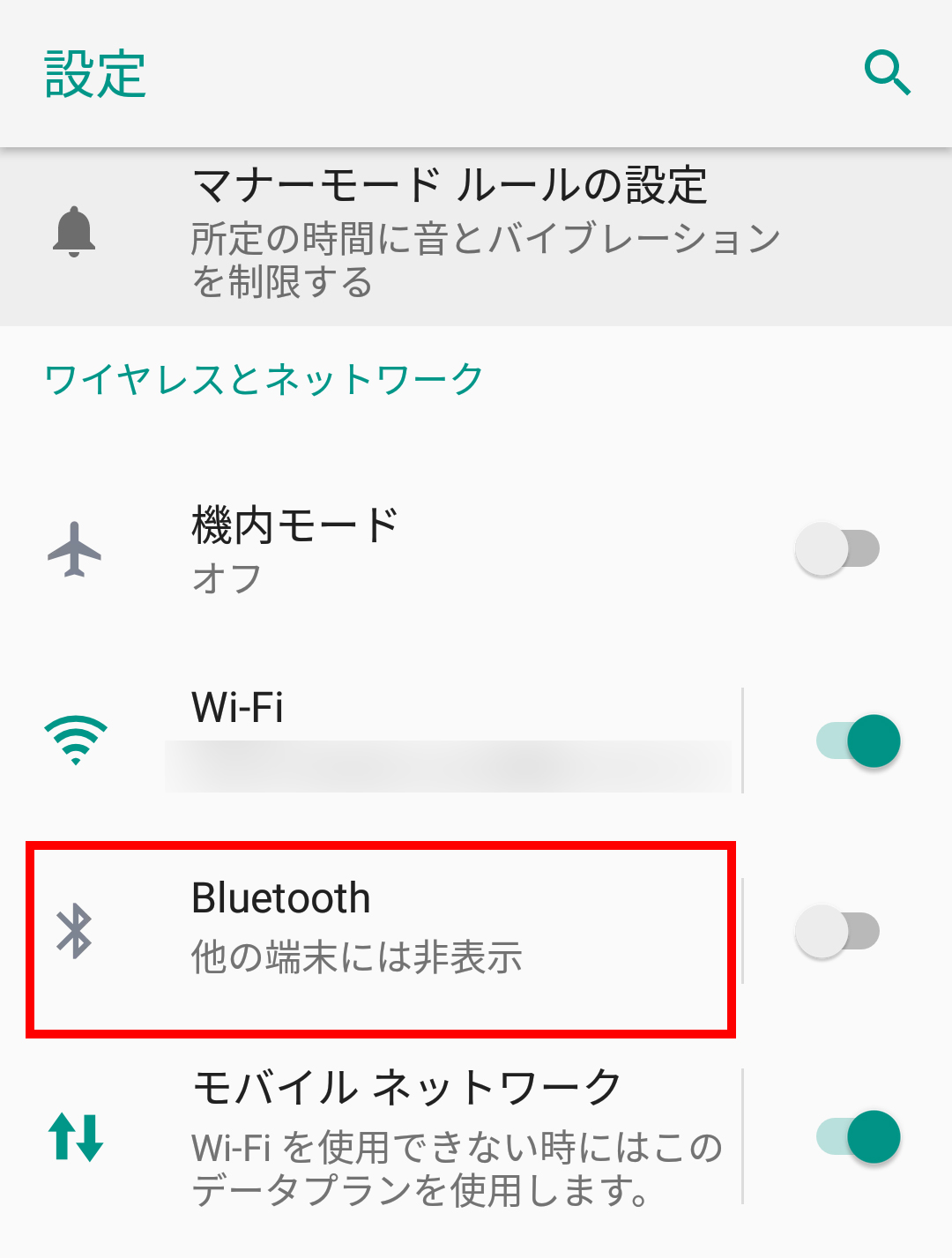
コントローラーがOFFになっている事を確認。 真ん中タッチパネルの左側にあるSHAREボタンを押しながら、真ん中のPSボタンを長押し(2つのボタンを長押し) コントローラーのライトバーが早い点滅すればOK 2iPhone側 iOS13以上にアップデート iPhoneの設定からBluetoothに。 ボタン設定の方法 初期設定の状態だと×ボタンが〇という海外仕様になっているので設定から変えます 設定を開くとコントローラー設定があります ABボタンの入れ替えという所を押すとPS4 Switchと同じコントローラー設定で遊ぶことが出来ます タッチ操作で遊びたくなった時はそのまま触るだけでコントローラー設定が変わるので便利ですね PS4 コントローラー 10時間連続使用 ワイヤレス コントローラーBluetooth接続 ジャイロセンサー機能 振動機能 連射機能 イヤホンジャック PCの背景に「動く壁紙」を設定できるソフト マイクラPEリアルな家具・家電を大量に追加
マイクラ pe コントローラー 設定のギャラリー
各画像をクリックすると、ダウンロードまたは拡大表示できます
 Minecraft Peのためにゲームパッド コントローラー 買って接続してみました 猫と萌えがあればいい |  Minecraft Peのためにゲームパッド コントローラー 買って接続してみました 猫と萌えがあればいい |  Minecraft Peのためにゲームパッド コントローラー 買って接続してみました 猫と萌えがあればいい |
 Minecraft Peのためにゲームパッド コントローラー 買って接続してみました 猫と萌えがあればいい |  Minecraft Peのためにゲームパッド コントローラー 買って接続してみました 猫と萌えがあればいい |  Minecraft Peのためにゲームパッド コントローラー 買って接続してみました 猫と萌えがあればいい |
 Minecraft Peのためにゲームパッド コントローラー 買って接続してみました 猫と萌えがあればいい | 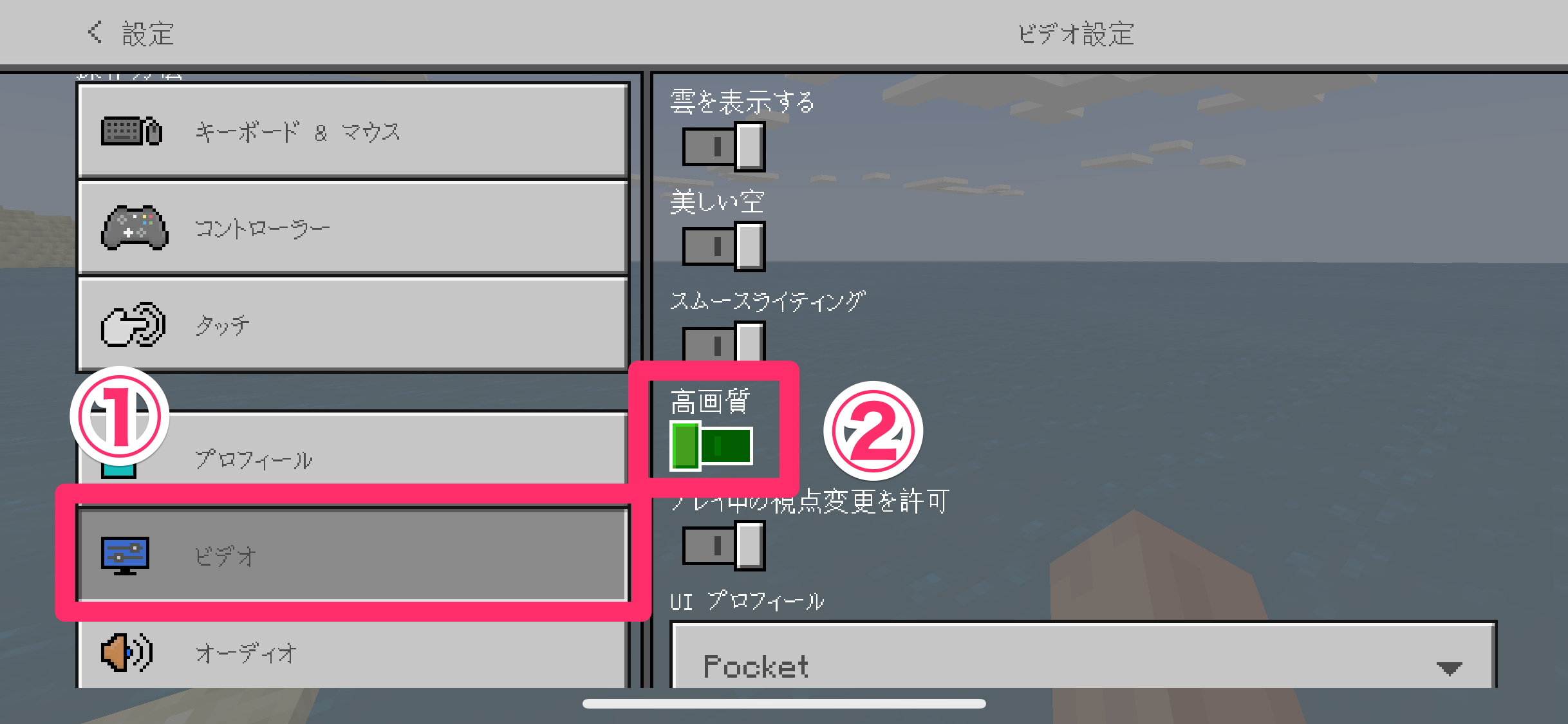 Minecraft Peのためにゲームパッド コントローラー 買って接続してみました 猫と萌えがあればいい |  Minecraft Peのためにゲームパッド コントローラー 買って接続してみました 猫と萌えがあればいい |
  Minecraft Peのためにゲームパッド コントローラー 買って接続してみました 猫と萌えがあればいい |  Minecraft Peのためにゲームパッド コントローラー 買って接続してみました 猫と萌えがあればいい |
 Minecraft Peのためにゲームパッド コントローラー 買って接続してみました 猫と萌えがあればいい | Minecraft Peのためにゲームパッド コントローラー 買って接続してみました 猫と萌えがあればいい |  Minecraft Peのためにゲームパッド コントローラー 買って接続してみました 猫と萌えがあればいい |
 Minecraft Peのためにゲームパッド コントローラー 買って接続してみました 猫と萌えがあればいい | 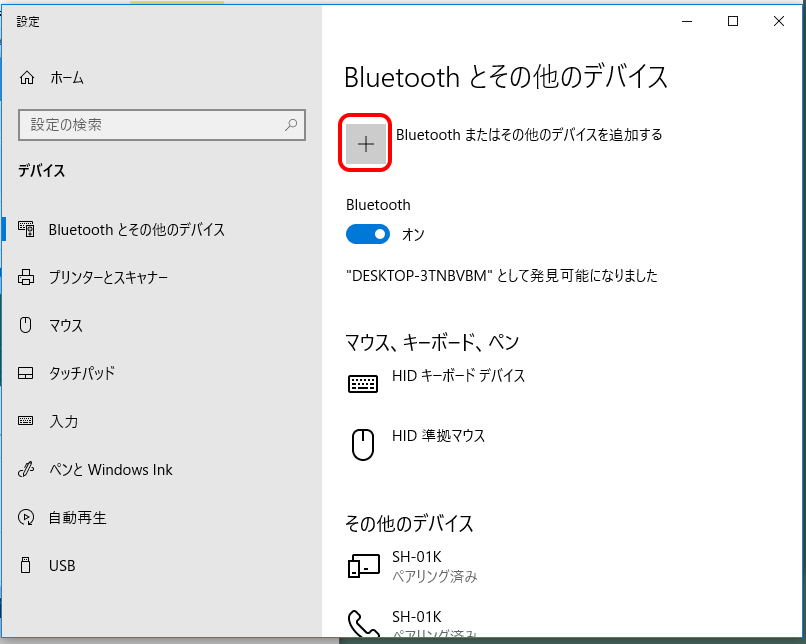 Minecraft Peのためにゲームパッド コントローラー 買って接続してみました 猫と萌えがあればいい |  Minecraft Peのためにゲームパッド コントローラー 買って接続してみました 猫と萌えがあればいい |
 Minecraft Peのためにゲームパッド コントローラー 買って接続してみました 猫と萌えがあればいい |  Minecraft Peのためにゲームパッド コントローラー 買って接続してみました 猫と萌えがあればいい | 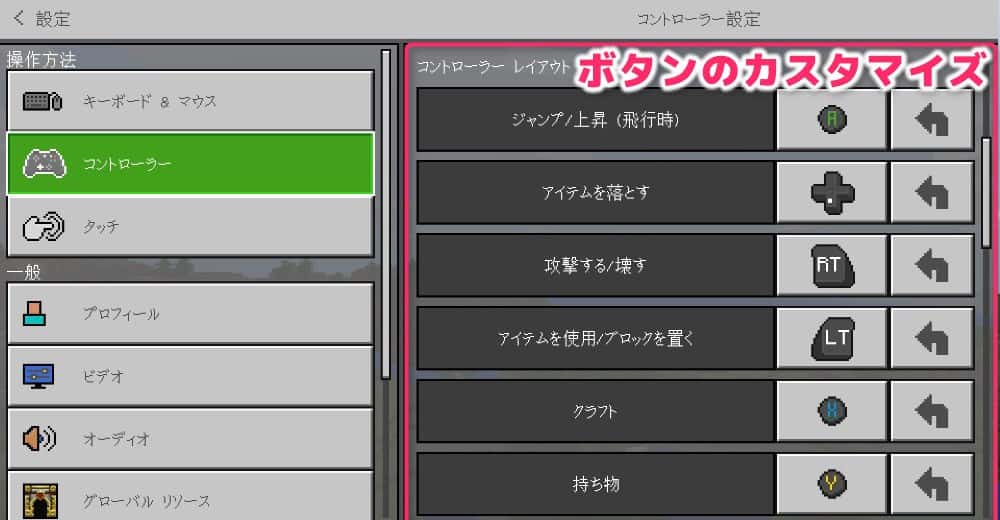 Minecraft Peのためにゲームパッド コントローラー 買って接続してみました 猫と萌えがあればいい |
 Minecraft Peのためにゲームパッド コントローラー 買って接続してみました 猫と萌えがあればいい |  Minecraft Peのためにゲームパッド コントローラー 買って接続してみました 猫と萌えがあればいい | 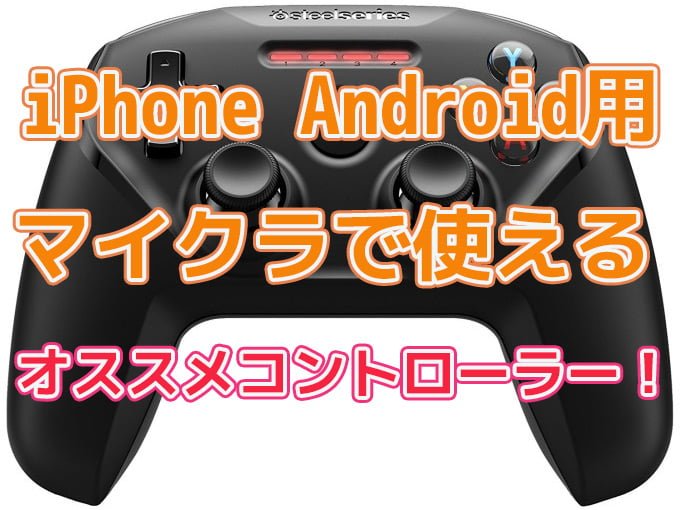 Minecraft Peのためにゲームパッド コントローラー 買って接続してみました 猫と萌えがあればいい |
 Minecraft Peのためにゲームパッド コントローラー 買って接続してみました 猫と萌えがあればいい |  Minecraft Peのためにゲームパッド コントローラー 買って接続してみました 猫と萌えがあればいい |  Minecraft Peのためにゲームパッド コントローラー 買って接続してみました 猫と萌えがあればいい |
 Minecraft Peのためにゲームパッド コントローラー 買って接続してみました 猫と萌えがあればいい |  Minecraft Peのためにゲームパッド コントローラー 買って接続してみました 猫と萌えがあればいい |  Minecraft Peのためにゲームパッド コントローラー 買って接続してみました 猫と萌えがあればいい |
 Minecraft Peのためにゲームパッド コントローラー 買って接続してみました 猫と萌えがあればいい |  Minecraft Peのためにゲームパッド コントローラー 買って接続してみました 猫と萌えがあればいい |  Minecraft Peのためにゲームパッド コントローラー 買って接続してみました 猫と萌えがあればいい |
  Minecraft Peのためにゲームパッド コントローラー 買って接続してみました 猫と萌えがあればいい | 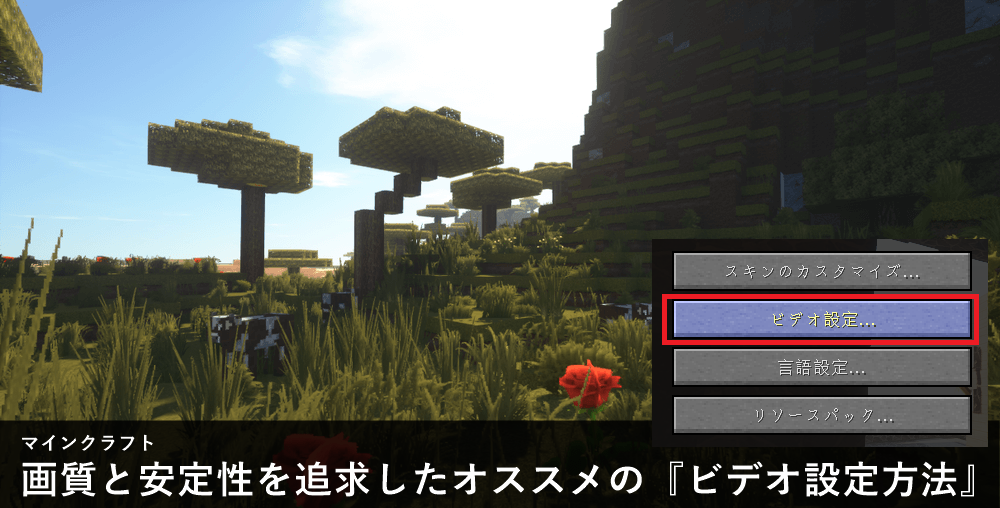 Minecraft Peのためにゲームパッド コントローラー 買って接続してみました 猫と萌えがあればいい |
 Minecraft Peのためにゲームパッド コントローラー 買って接続してみました 猫と萌えがあればいい | 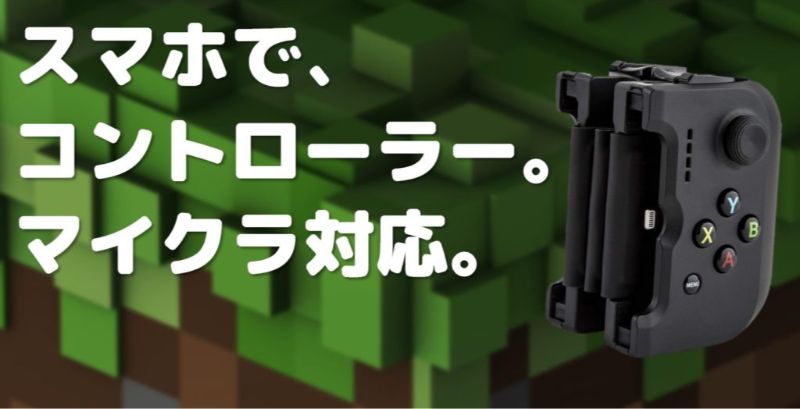 Minecraft Peのためにゲームパッド コントローラー 買って接続してみました 猫と萌えがあればいい |  Minecraft Peのためにゲームパッド コントローラー 買って接続してみました 猫と萌えがあればいい |
 Minecraft Peのためにゲームパッド コントローラー 買って接続してみました 猫と萌えがあればいい |  Minecraft Peのためにゲームパッド コントローラー 買って接続してみました 猫と萌えがあればいい | 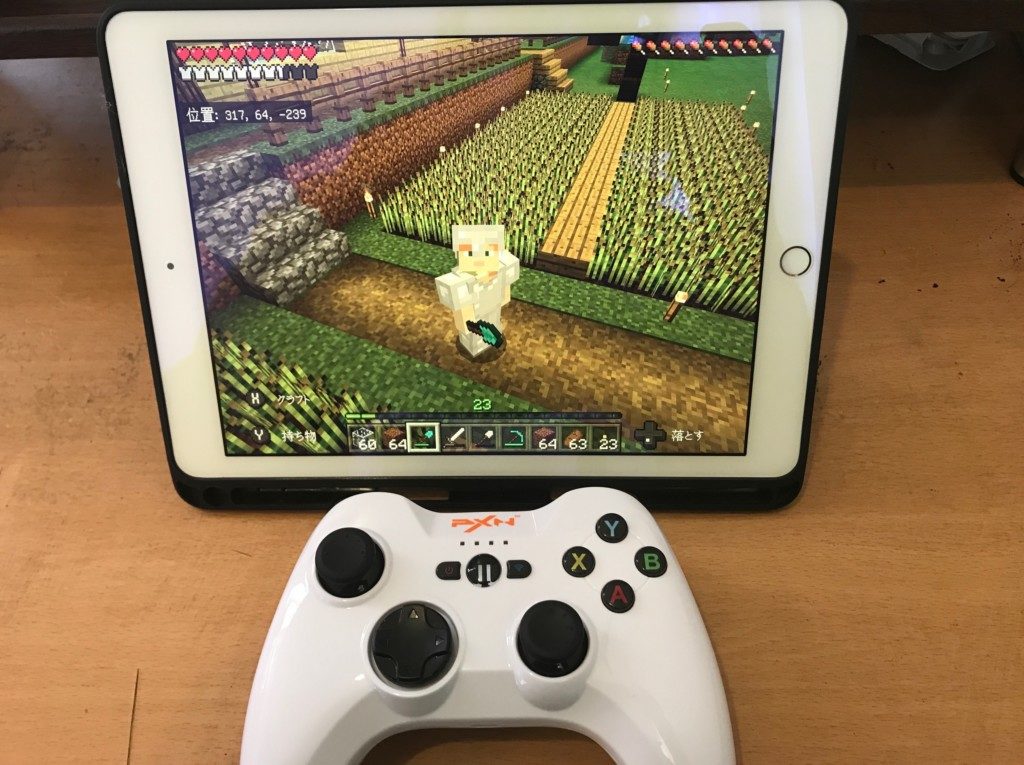 Minecraft Peのためにゲームパッド コントローラー 買って接続してみました 猫と萌えがあればいい |
 Minecraft Peのためにゲームパッド コントローラー 買って接続してみました 猫と萌えがあればいい | 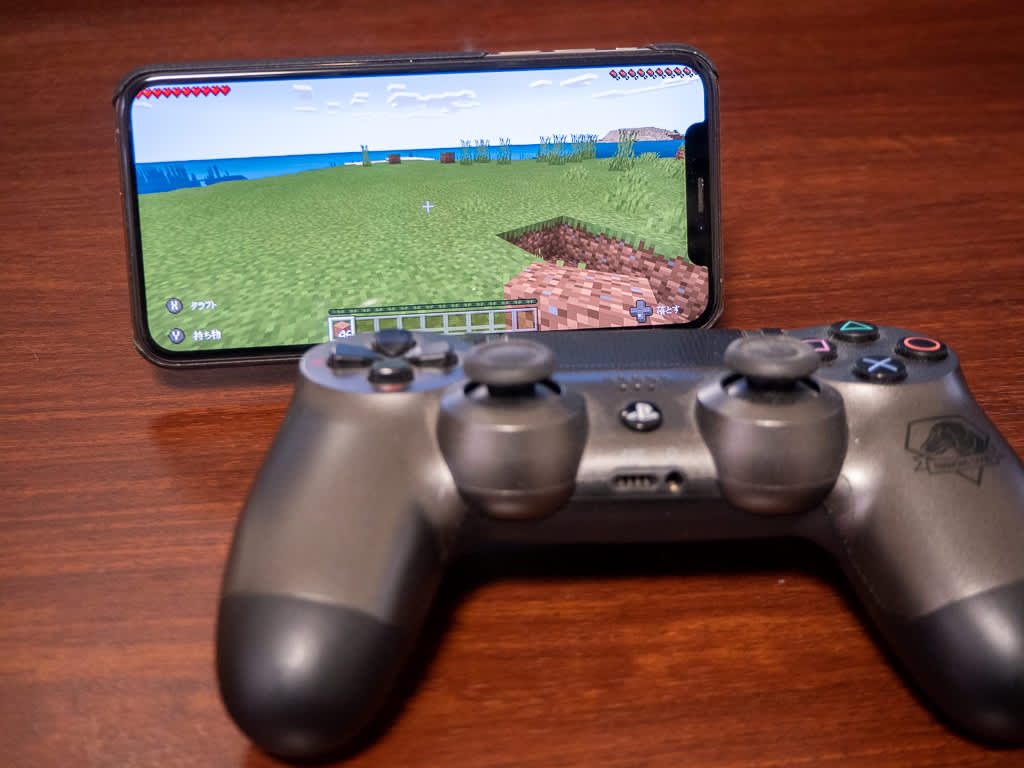 Minecraft Peのためにゲームパッド コントローラー 買って接続してみました 猫と萌えがあればいい |  Minecraft Peのためにゲームパッド コントローラー 買って接続してみました 猫と萌えがあればいい |
  Minecraft Peのためにゲームパッド コントローラー 買って接続してみました 猫と萌えがあればいい |  Minecraft Peのためにゲームパッド コントローラー 買って接続してみました 猫と萌えがあればいい |
 Minecraft Peのためにゲームパッド コントローラー 買って接続してみました 猫と萌えがあればいい |  Minecraft Peのためにゲームパッド コントローラー 買って接続してみました 猫と萌えがあればいい |  Minecraft Peのためにゲームパッド コントローラー 買って接続してみました 猫と萌えがあればいい |
 Minecraft Peのためにゲームパッド コントローラー 買って接続してみました 猫と萌えがあればいい |  Minecraft Peのためにゲームパッド コントローラー 買って接続してみました 猫と萌えがあればいい |  Minecraft Peのためにゲームパッド コントローラー 買って接続してみました 猫と萌えがあればいい |
 Minecraft Peのためにゲームパッド コントローラー 買って接続してみました 猫と萌えがあればいい | 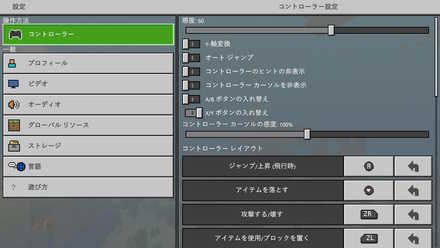 Minecraft Peのためにゲームパッド コントローラー 買って接続してみました 猫と萌えがあればいい |  Minecraft Peのためにゲームパッド コントローラー 買って接続してみました 猫と萌えがあればいい |
 Minecraft Peのためにゲームパッド コントローラー 買って接続してみました 猫と萌えがあればいい | 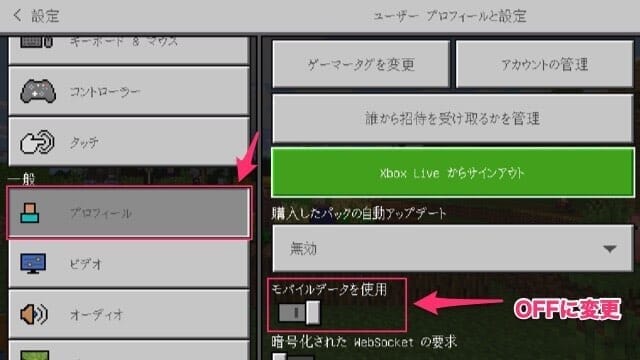 Minecraft Peのためにゲームパッド コントローラー 買って接続してみました 猫と萌えがあればいい |  Minecraft Peのためにゲームパッド コントローラー 買って接続してみました 猫と萌えがあればいい |
 Minecraft Peのためにゲームパッド コントローラー 買って接続してみました 猫と萌えがあればいい | 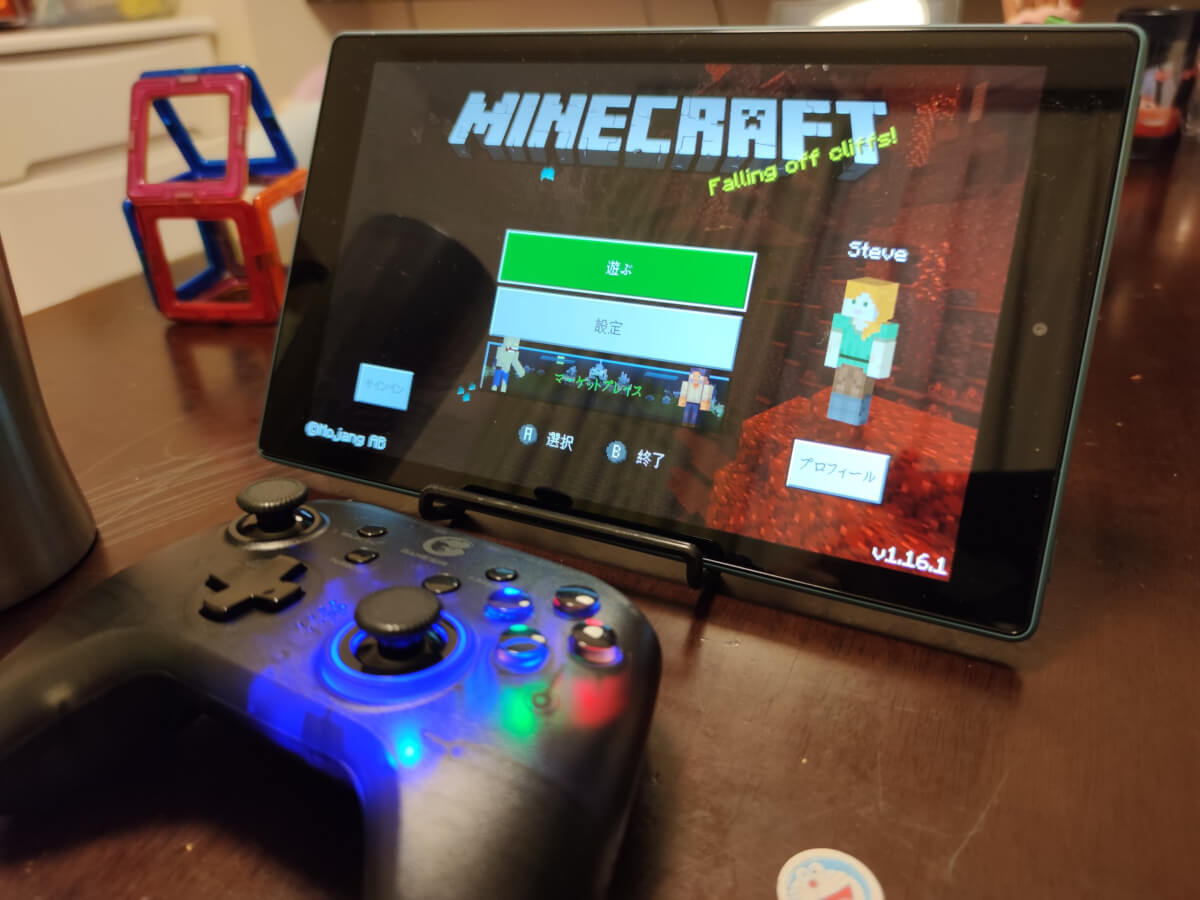 Minecraft Peのためにゲームパッド コントローラー 買って接続してみました 猫と萌えがあればいい |  Minecraft Peのためにゲームパッド コントローラー 買って接続してみました 猫と萌えがあればいい |
 Minecraft Peのためにゲームパッド コントローラー 買って接続してみました 猫と萌えがあればいい |  Minecraft Peのためにゲームパッド コントローラー 買って接続してみました 猫と萌えがあればいい |  Minecraft Peのためにゲームパッド コントローラー 買って接続してみました 猫と萌えがあればいい |
 Minecraft Peのためにゲームパッド コントローラー 買って接続してみました 猫と萌えがあればいい | 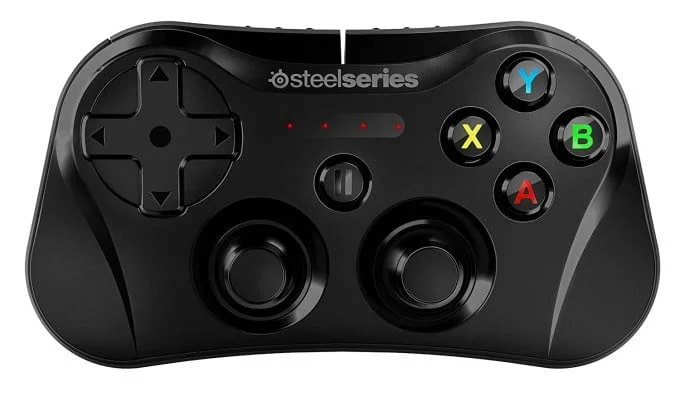 Minecraft Peのためにゲームパッド コントローラー 買って接続してみました 猫と萌えがあればいい | Minecraft Peのためにゲームパッド コントローラー 買って接続してみました 猫と萌えがあればいい |
 Minecraft Peのためにゲームパッド コントローラー 買って接続してみました 猫と萌えがあればいい |
 Minecraft Peのためにゲームパッド コントローラー 買って接続してみました 猫と萌えがあればいい |  Minecraft Peのためにゲームパッド コントローラー 買って接続してみました 猫と萌えがあればいい |  Minecraft Peのためにゲームパッド コントローラー 買って接続してみました 猫と萌えがあればいい |
 Minecraft Peのためにゲームパッド コントローラー 買って接続してみました 猫と萌えがあればいい |  Minecraft Peのためにゲームパッド コントローラー 買って接続してみました 猫と萌えがあればいい |  Minecraft Peのためにゲームパッド コントローラー 買って接続してみました 猫と萌えがあればいい |
 Minecraft Peのためにゲームパッド コントローラー 買って接続してみました 猫と萌えがあればいい | 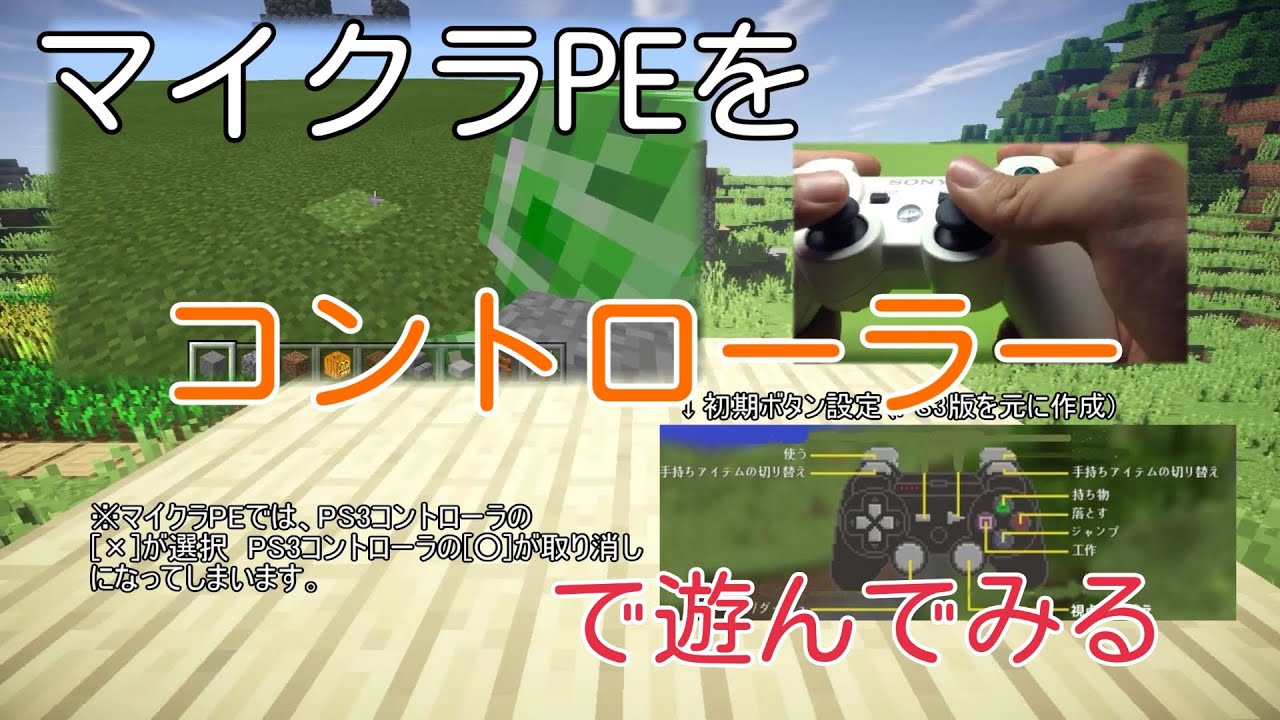 Minecraft Peのためにゲームパッド コントローラー 買って接続してみました 猫と萌えがあればいい |  Minecraft Peのためにゲームパッド コントローラー 買って接続してみました 猫と萌えがあればいい |
 Minecraft Peのためにゲームパッド コントローラー 買って接続してみました 猫と萌えがあればいい | 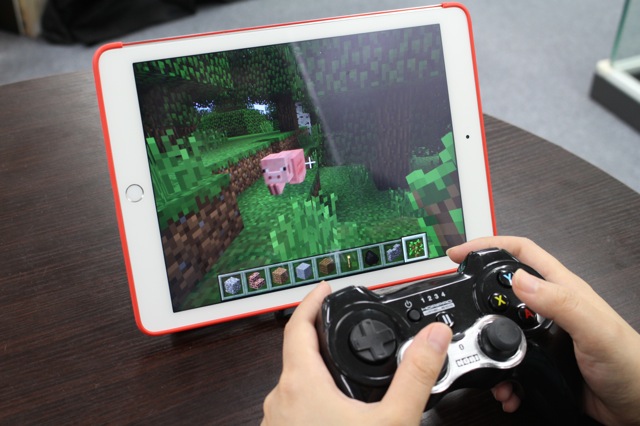 Minecraft Peのためにゲームパッド コントローラー 買って接続してみました 猫と萌えがあればいい |  Minecraft Peのためにゲームパッド コントローラー 買って接続してみました 猫と萌えがあればいい |
 Minecraft Peのためにゲームパッド コントローラー 買って接続してみました 猫と萌えがあればいい | Minecraft Peのためにゲームパッド コントローラー 買って接続してみました 猫と萌えがあればいい | 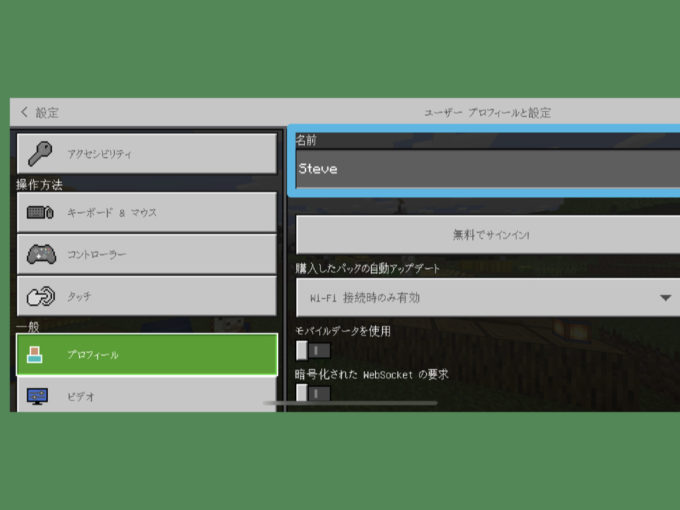 Minecraft Peのためにゲームパッド コントローラー 買って接続してみました 猫と萌えがあればいい |
 Minecraft Peのためにゲームパッド コントローラー 買って接続してみました 猫と萌えがあればいい |  Minecraft Peのためにゲームパッド コントローラー 買って接続してみました 猫と萌えがあればいい |  Minecraft Peのためにゲームパッド コントローラー 買って接続してみました 猫と萌えがあればいい |
 Minecraft Peのためにゲームパッド コントローラー 買って接続してみました 猫と萌えがあればいい |  Minecraft Peのためにゲームパッド コントローラー 買って接続してみました 猫と萌えがあればいい |  Minecraft Peのためにゲームパッド コントローラー 買って接続してみました 猫と萌えがあればいい |
  Minecraft Peのためにゲームパッド コントローラー 買って接続してみました 猫と萌えがあればいい |  Minecraft Peのためにゲームパッド コントローラー 買って接続してみました 猫と萌えがあればいい |
 Minecraft Peのためにゲームパッド コントローラー 買って接続してみました 猫と萌えがあればいい |  Minecraft Peのためにゲームパッド コントローラー 買って接続してみました 猫と萌えがあればいい |  Minecraft Peのためにゲームパッド コントローラー 買って接続してみました 猫と萌えがあればいい |
  Minecraft Peのためにゲームパッド コントローラー 買って接続してみました 猫と萌えがあればいい |  Minecraft Peのためにゲームパッド コントローラー 買って接続してみました 猫と萌えがあればいい |
 Minecraft Peのためにゲームパッド コントローラー 買って接続してみました 猫と萌えがあればいい | 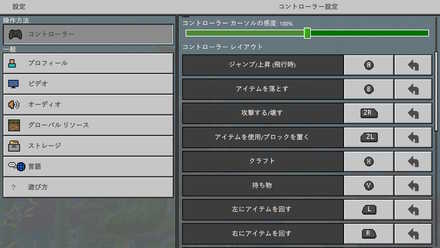 Minecraft Peのためにゲームパッド コントローラー 買って接続してみました 猫と萌えがあればいい |
マイクラ pe キーボード 設定 マイクラ pe キーボード 設定3/30/18 それをさらにクリックし、カーソルが出現している状態でキーボードのキーを押すと、それが設定されるようになっている。 2:リンク 2か所の同時押しに使う(らしい)。 さらに「デバイスごとの詳細設定」タブをクリックします。 stick2の「横方向」を「RZ軸」に、「縦方向」を「Z軸」に変更します(コントローラーによっては横軸と縦軸が逆の場合もありますのでご注意ください)。 この状態で右スティックを動かしてみてください。 stick2の点が操作通り動けばOKです。 操作通り動かない場合は画像右のX~RZまで書かれているバーを見ながら「
Incoming Term: マイクラ pe コントローラー 設定,


コメント
コメントを投稿